青萍空气检测仪改造记:用 AI 给它加个新页面
# 借助 AI 折腾初代青萍空气检测仪 CGS1:通过 ADB 进入系统,提取并修改 SnowApp 中的 QML,给官方界面加上自定义页面。
前言
最近看到不少人用 AI 折腾旧硬件,各种玩法看得我也有点手痒。
突然想到家里有一台闲置了好久的青萍空气检测仪,官方系统也很久没有更新过了,正好拿来折腾一下。
风险提示:下面涉及 root 权限和修改设备上的程序。我只在自己的一台设备上做过,固件版本
4.1.8_0287。照做可能让设备异常,也可能影响保修。动手前先完整备份。
先进系统
网上查了一下,有个二代机器的改造方案,说是进入设置 → 关于里连点「设备名称」7 次,可以打开开发者选项。
试了一下,一代机器也可以,顺利开启 ADB 调试模式。
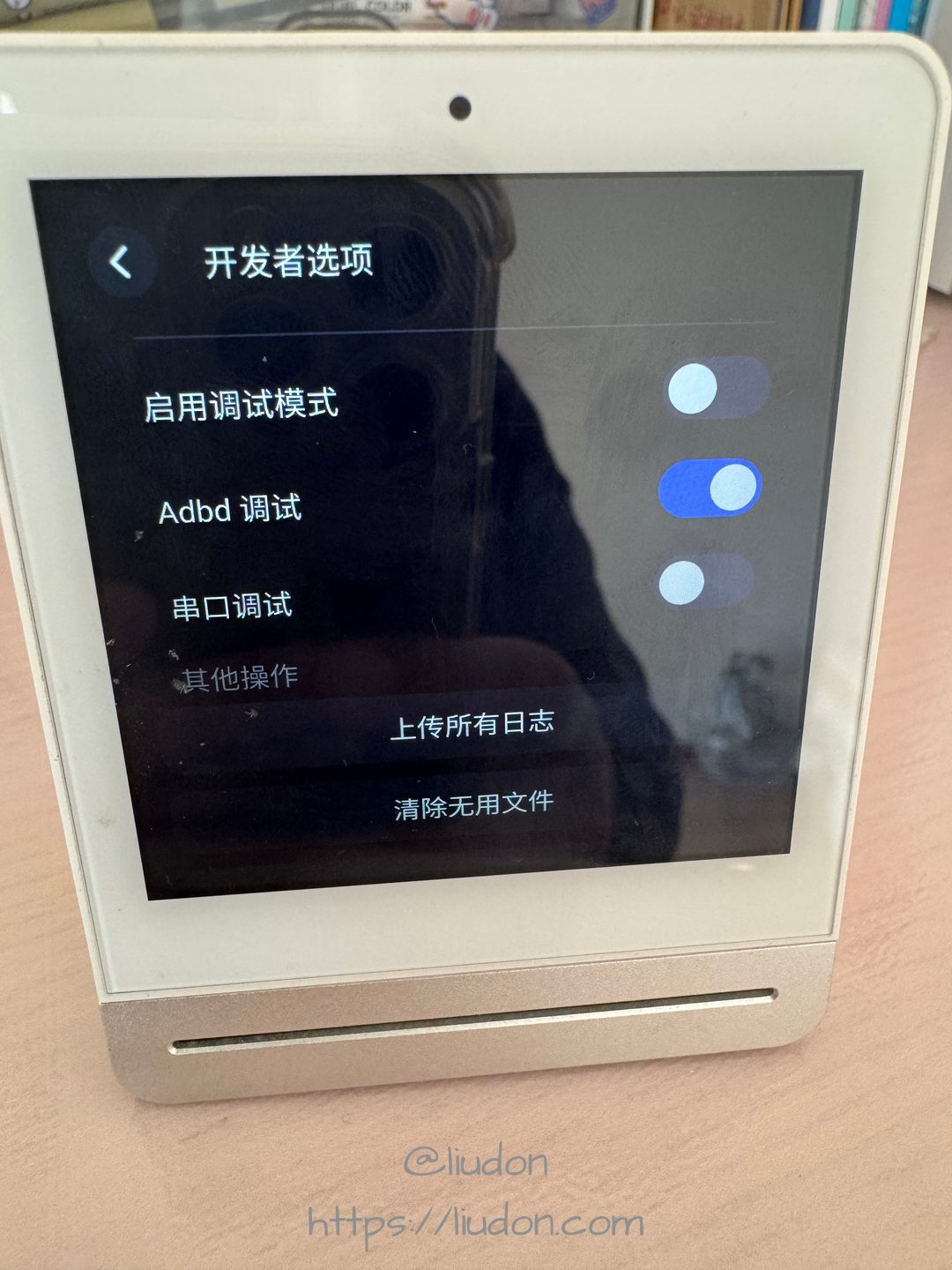
Mac 通过 USB 数据线连接设备,进入系统:
brew install android-platform-tools
adb devices
adb shell
没想到进去直接就是 root,不用再折腾提权:
/ # id
uid=0(root) gid=0(root)
/ # uname -a
Linux rockchip 3.10.104 #12 SMP PREEMPT Fri Dec 24 11:00:23 CST 2021 armv7l GNU/Linux
/ # grep Hardware /proc/cpuinfo
Hardware        : Rockchip RK3128
从内核信息、目录和启动方式来看,它更像一个精简的嵌入式 Linux,而不是安卓。
再往下看,配置比我想象的有意思:
- 四核 Cortex-A7,内存约 225MB。
/是只读 squashfs(52MB,用满);/data是可写的 ext4,约 106MB,剩 75~80MB,重启数据不会丢;/tmp是内存盘,重启数据就没了。- 系统里有 BusyBox 1.25、
qmlscene、node、gdb、curl、wget,没看到编译器。 /proc/asound/cards显示没有声卡。- 安装了 Qt 5.9.4。
发现系统里已经内置了 qmlscene,有了现成的 QML 运行环境。
那是不是不需要重新编译固件,就能画自己的页面了?
环境信息拿到了,接下来准备动手改造。
动手前先备份
/data 是可写分区,官方程序、配置和设备数据都在这里。
在正式动手前,先做备份,以免有问题回滚。
# 设备上
tar cf /tmp/data_backup.tar -C / data
md5sum /tmp/data_backup.tar
# Mac 上
adb pull /tmp/data_backup.tar ~/qingping_data_backup.tar
md5 ~/qingping_data_backup.tar
BusyBox 的 tar 不认 -z,只能打不压缩的包。
备份里有云端凭据和 Wi-Fi 配置,千万别外传。
第一次尝试
先从最简单的开始:让屏幕显示一句「Hello CGS1」,点一下就退出。
设备运行 Qt 时要设置 EGLFS、触摸设备和库路径。
我把官方启动脚本里的环境变量整理到 /data/custom/env.sh,然后写了一个最小的 QML 页面:
mkdir -p /data/custom
cat > /data/custom/env.sh <<'EOF'
mkdir -p /tmp/runtime-root && chmod 700 /tmp/runtime-root
export XDG_RUNTIME_DIR=/tmp/runtime-root
export QT_QPA_PLATFORM_PLUGIN_PATH=/usr/lib/qt/plugins
export QT_QPA_PLATFORM=eglfs
export QT_QPA_FONTDIR=/usr/lib/fonts
export QT_QPA_GENERIC_PLUGINS=evdevtouch:/dev/input/event0
export QT_QPA_EGLFS_WIDTH=720
export QT_QPA_EGLFS_HEIGHT=720
export QT_QPA_EGLFS_PHYSICAL_WIDTH=720
export QT_QPA_EGLFS_PHYSICAL_HEIGHT=720
export LD_LIBRARY_PATH=/data/lib/:/usr/lib/:$QT_QPA_PLATFORM_PLUGIN_PATH:$QT_QPA_FONTDIR
export QML_IMPORT_PATH=/data/lib/:/usr/qml/
export QML2_IMPORT_PATH=/data/lib/:/usr/qml/
EOF
cat > /data/custom/test.qml <<'EOF'
import QtQuick 2.9
Rectangle {
    width: 720; height: 720; color: "#101820"
    Text { anchors.centerIn: parent; color: "white"; font.pixelSize: 48; text: "Hello CGS1" }
    MouseArea { anchors.fill: parent; onClicked: Qt.quit() }
}
EOF
sync
启动服务。
. /data/custom/env.sh
qmlscene -platform EGLFS /data/custom/test.qml &
屏幕上"Hello CGS1"闪了一下,立刻又恢复成官方界面。
原来是官方 SnowApp 还在跑,两个程序抢同一块屏幕,官方的盖了回来。
杀掉 SnowApp后再跑,发现还是不行。
原来是还有一个看门狗 /data/bin/watchdog.sh,每 5 秒检查一次,SnowApp 不在就拉起。
. /data/custom/env.sh
kill <看门狗进程号>
kill -9 <SnowApp 进程号>
qmlscene -platform EGLFS /data/custom/test.qml &
调整脚本执行顺序,这次终于成功了。
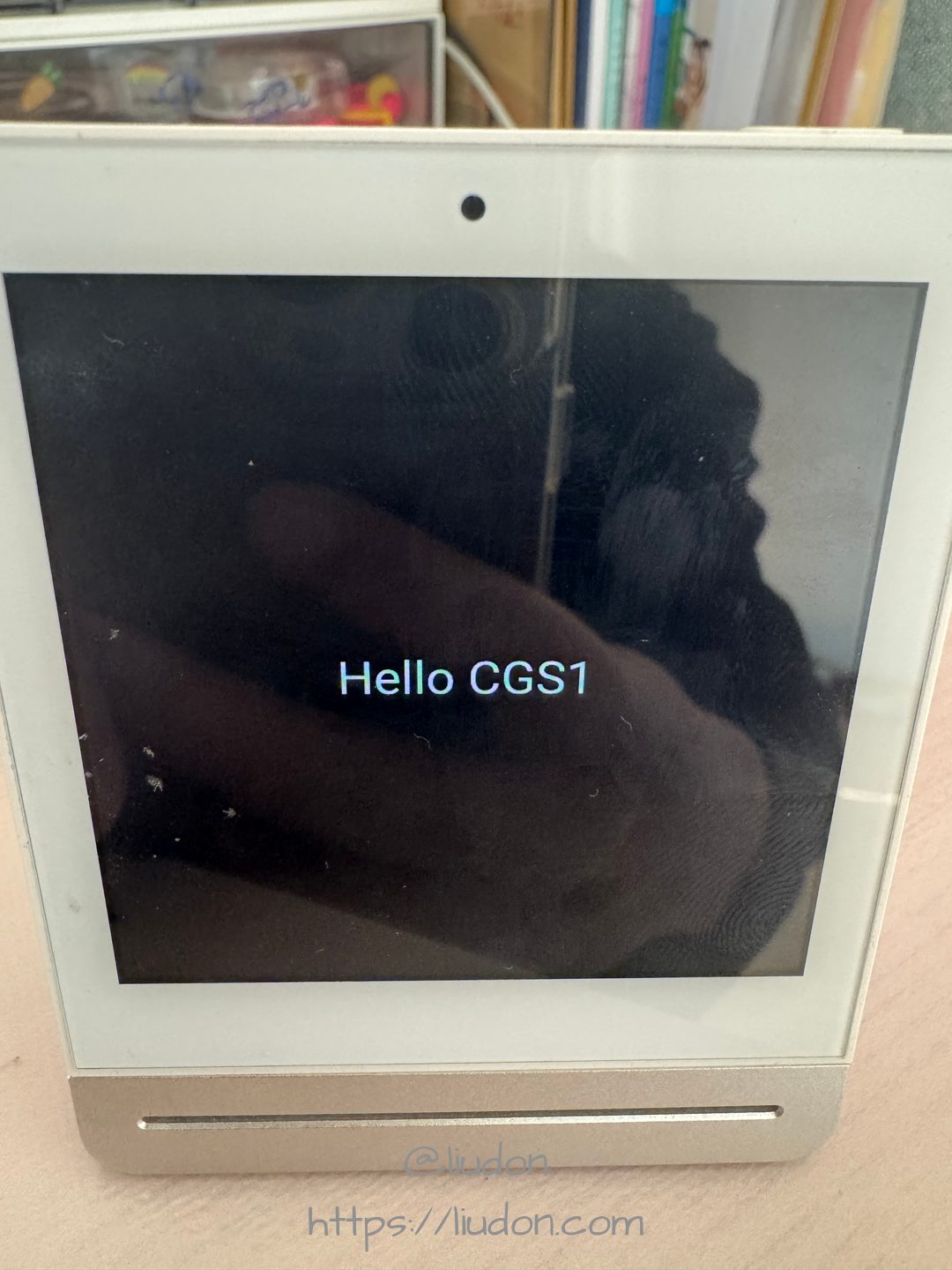
这次屏幕上稳定显示出 “Hello CGS1”,点一下屏幕退出,说明机器是可以改造的。
重启机器,就可以回到原来的官方界面了。
再进一步:能不能直接显示网页?
既然自己的 QML 能上屏,那能不能直接显示网页?这样后续的可玩性就更大了。
结果马上就被泼了一盆冷水:
设备的 Qt 里没有 WebKit 和 WebEngine,系统里也没有浏览器。
理论上可以交叉编译一份 QtWebKit 放进 /data/lib,但要有和设备 glibc、Qt 5.9.4 编译选项都匹配的工具链,还要补依赖库,而 /data 只剩 80MB、内存只有 225MB,这个工作量太大了。
看来就只能走 QML 这条路了。
另一条路:改造官方界面
官方界面展示了空气质量/设置等信息,如果用第一步的方案就会把官方的这些信息全丢掉,那有没有可能在官方的界面上进行改造呢?
解剖 SnowApp
从备份里拿到 SnowApp 文件。
tar xf qingping_data_backup.tar data/bin/SnowApp
它是一个 32 位 ARM 的 ELF 可执行文件,而且没有去掉符号表。
用 nm -C 查看,能直接找到 Qt 资源系统的数据结构:
$ nm -C data/bin/SnowApp | grep qt_resource
002bea48 r qt_resource_struct
002c0060 r qt_resource_name
002c1ea8 r qt_resource_data
...(共 4 组)
Qt 使用资源系统(QRC)将 QML、图片等文件打包到可执行程序中,主要包含三部分:
qt_resource_struct:资源目录树,记录文件的索引和偏移量。qt_resource_name:文件名信息,使用 UTF-16BE 编码。qt_resource_data:实际的文件内容,部分文件通过qCompress压缩。
其中,资源数据是连续存放的。每个文件前面有 4 字节的长度信息,后面紧跟文件内容。如果文件经过压缩,内容采用 qCompress 格式,即 4 字节原始长度加一段 zlib 数据。
目录树中记录着各个资源的偏移量,程序运行时根据这些偏移量查找文件。
以我们后面要修改的 MainPage.qml 为例,存储结构大致如下:
qt_resource_struct(目录树,记录资源偏移量)
    MainPage.qml  → 偏移 0x1234
    其他页面.qml  → 偏移 0x1234 + 1781 + ...
    ...

qt_resource_data(数据区,首尾相接)
 ┌────────────┬──────────────────┬─────────────┐
 │ 前面的资源 │ MainPage.qml     │ 下一个资源  │
 │            │ 4 字节长度 + 1777│             │
 └────────────┴──────────────────┴─────────────┘
偏移量 0x1234 仅为示意。
了解资源结构之后,就可以尝试把文件提取出来。
我借助 AI 写了一个 QRC 解包脚本:
python3 qrc_dump.py data/bin/SnowApp out/
结果比预想的顺利。
QML 资源包中一共有 197 个文件,其中 120 个未压缩、77 个使用 zlib 压缩。
官方界面的 QML 文件都能完整提取出来,而且是可以直接阅读的源码,并没有被编译成机器码。
这意味着,我们不光能看到官方界面的实现,还有机会直接修改它。
分析官方主页
主页是 Main/MainPage.qml:
                model: ListModel {
                    id: model
                    ListElement {
                        name: "airDatasView"
                        source: "qrc:/Main/Views/AirDatas/AirDatasView2.qml"
                    }
                    ListElement {
                        name: "settingView"
                        source: "qrc:/Main/Views/Setting/SettingView.qml"
                    }
                    ListElement {
                        name: "airmxView"
                        source: "qrc:/Main/Views/AirMX/AirmxView.qml"
                    }
                    ListElement {
                        name: "appView"
                        source: "qrc:/Main/Views/App/AppView.qml"
                    }
                    Component.onCompleted: {
                        // 已绑定Eagle,则显示AIRMX界面
                        if (!appController.airmxApp.isPaired) {
                            removePage("airmxView");
                        }
                        if (!global.isShowAppView || (global.product === Global.PROD_HAIER)) {
                            removePage("appView");
                        }
                        // 时间已初始化,则显示汇总界面
                        if (datetimeManager.isInitialized) {
                            insertPage("airDatasView", "summaryView", "qrc:/Main/Views/Summary/SummaryView.qml");
                        }
                    }
                }
几个关键发现:
- 页面是
PathView,由ListModel驱动,每项有name和source,用Loader加载。 - 已经有
insertPage()和removePage(),官方用它们按条件增减页面。 - 页码圆点的数量绑定
view.count,页数变了会自动跟着变。 - 每次滑动结束,主页会对每个页面调用
restore(),所以新页面必须定义这个函数,哪怕是空的。 - 官方页面的读数是绑定在 C++ 暴露的对象上的,比如
airdataController.airCO2,带name、valueString、unitString、evalutionColor。新页面可以直接用,不用自己读传感器。
改动思路:往列表末尾加一个 ListElement,让它去加载设备上的外置文件 /data/custom/CustomView.qml。
页面内容全放在这个外置文件里,MainPage.qml 里只留几行这个文件的引用,这样以后改页面就不用再动二进制里。
接下来的问题就是:如何把这几行改动写进 SnowApp。
问题:空间不够怎么办?
由于没有官方源码和对应的完整构建环境,我不准备重新编译整个程序,而是直接修改二进制中的 QML 资源。
前面分析 Qt 资源结构时已经发现,文件在 qt_resource_data 中是连续存放的。
如果修改后的 MainPage.qml 压缩数据变长,就可能覆盖后面的资源。
要解决这个问题,需要重新安排后续资源的位置,更新目录树中的偏移量,甚至可能涉及 ELF 段布局的调整。
理论上可以实现,但修改范围就比较大了。
既然只是增加一个页面入口,我觉得没必要这么折腾。
因此决定采用原位替换的方案:
不改变 ELF 文件的整体大小。
不移动其他资源的位置。
只修改 MainPage.qml 对应的资源数据。
新内容不能超过原来的空间,剩余部分补零。
原来的 MainPage.qml 压缩流为 1777 字节,加上 4 字节长度字段,整个资源槽位为 1781 字节。
也就是说,新的压缩数据必须能放进这个空间里。
先验证一点:用 zlib level 6 压缩原来的 MainPage.qml,得到的字节和二进制里完全一致,说明重新压缩是可控的。
然后试了两种改法(原压缩流 1777 字节):
| 改法 | 压缩后(level 6 / 9) | 结果 |
|---|---|---|
只加 ListElement | 1805 / 1784 | 超出 28 / 7 字节,放不下 |
加 ListElement,并删掉 5 行纯注释 | 1657 / 1637 | 剩 120 / 140 字节 |
通过删掉 5 行只有注释的行,不动任何逻辑,就放得下了。
MainPage.qml 只留引用,空间就不会再成问题。
--- a/Main/MainPage.qml
+++ b/Main/MainPage.qml
@@ -34,7 +34,6 @@
                 onConfirmed: openPage("qrc:/Modules/SystemUpdate/SystemUpdatePage.qml")
             }

-            // 顶栏提示器
             HeaderBar {
                 id: headerBar
                 anchors.top: parent.top
@@ -43,7 +42,6 @@
                 height: 72
                 timeVisible: !control.isSummary && datetimeManager.isInitialized ? true : false
             }
-            // 页面指示器
             PageIndicator {
                 id: indicator
                 count: view.count
@@ -89,15 +87,17 @@
                         name: "appView"
                         source: "qrc:/Main/Views/App/AppView.qml"
                     }
+                    ListElement {
+                        name: "customView"
+                        source: "file:///data/custom/CustomView.qml"
+                    }
                     Component.onCompleted: {
-                        // 已绑定Eagle,则显示AIRMX界面
                         if (!appController.airmxApp.isPaired) {
                             removePage("airmxView");
                         }
                         if (!global.isShowAppView || (global.product === Global.PROD_HAIER)) {
                             removePage("appView");
                         }
-                        // 时间已初始化,则显示汇总界面
                         if (datetimeManager.isInitialized) {
                             insertPage("airDatasView", "summaryView", "qrc:/Main/Views/Summary/SummaryView.qml");
                         }
@@ -136,7 +136,6 @@
             }
         }
     }
-    // 加载子界面
     Component {
         id: childPage
         Loader {
执行打补丁的脚本,生成新的 SnowApp.patched 文件。
python3 qrc_patch.py data/bin/SnowApp out/INDEX.tsv /Main/MainPage.qml MainPage.new.qml SnowApp.patched
# slot 1781 bytes, new payload 1641 bytes, spare 140
补丁生成后,我先在本地做了几项检查:文件大小没有变化,重新解包后,205 个资源中只有 MainPage.qml 发生了变化,其余资源的哈希均保持一致。
打包完之后,我没有急着替换官方的 SnowApp,而是把补丁版放在 /data/custom/SnowApp.patched。
手动跑一下看看效果:停看门狗、确认、kill -9 官方 SnowApp、确认、再启动补丁版。
结果比较顺利:官方界面正常启动,多出了一页,一共四页,滑动正常,读数实时刷新,日志里没有新页面的 QML 报错。
问题:WIFI 一直连不上
刚刚还沉浸在成功的喜悦中,突然发现左上角的 WIFI 标志一直在连接中,重新点击也连不上,感觉应该是哪里改坏了。
看日志,发现路由器其实已经连上了:
wpa_state=COMPLETED
已连接 Wi-Fi ssid=*** 无IP SSID无变化
killall: udhcpc: no process killed
关联成功,但没拿到 IP。
根据日志和看门狗的代码分析,可能的机制是:
官方程序重连 Wi-Fi 时会先 killall udhcpc,再靠看门狗在下一个 5 秒周期里把它拉起。
而这次试跑为了不让官方界面被拉回来,把看门狗停了,导致没人重启 DHCP。
恢复很简单,手动做一遍看门狗该做的事:
sh /data/etc/wifi/udhcpc_wlan0 restart &
界面切换
执行安装脚本,用补丁版替换原来的 /data/bin/SnowApp,让看门狗照旧管理它:
sh install_patched.sh
- 先校验补丁版和当前程序的 SHA-256,当前程序如果不是已知原版(比如被官方升级覆盖),拒绝覆盖。
- 先备份原版到
/data/custom/SnowApp.orig并校验。 - 先复制到同目录临时文件并校验,再用
mv原子替换。 - 看门狗在运行时,杀掉旧进程,约 5 秒内由看门狗用新文件拉起,设备不用重启,Wi-Fi 也不受影响。
如果有问题,需要恢复时:
cp /data/custom/SnowApp.orig /data/bin/SnowApp.new && mv -f /data/bin/SnowApp.new /data/bin/SnowApp && reboot
装好之后,后续改页面只需要改 /data/custom/CustomView.qml,再重启一下机器即可。
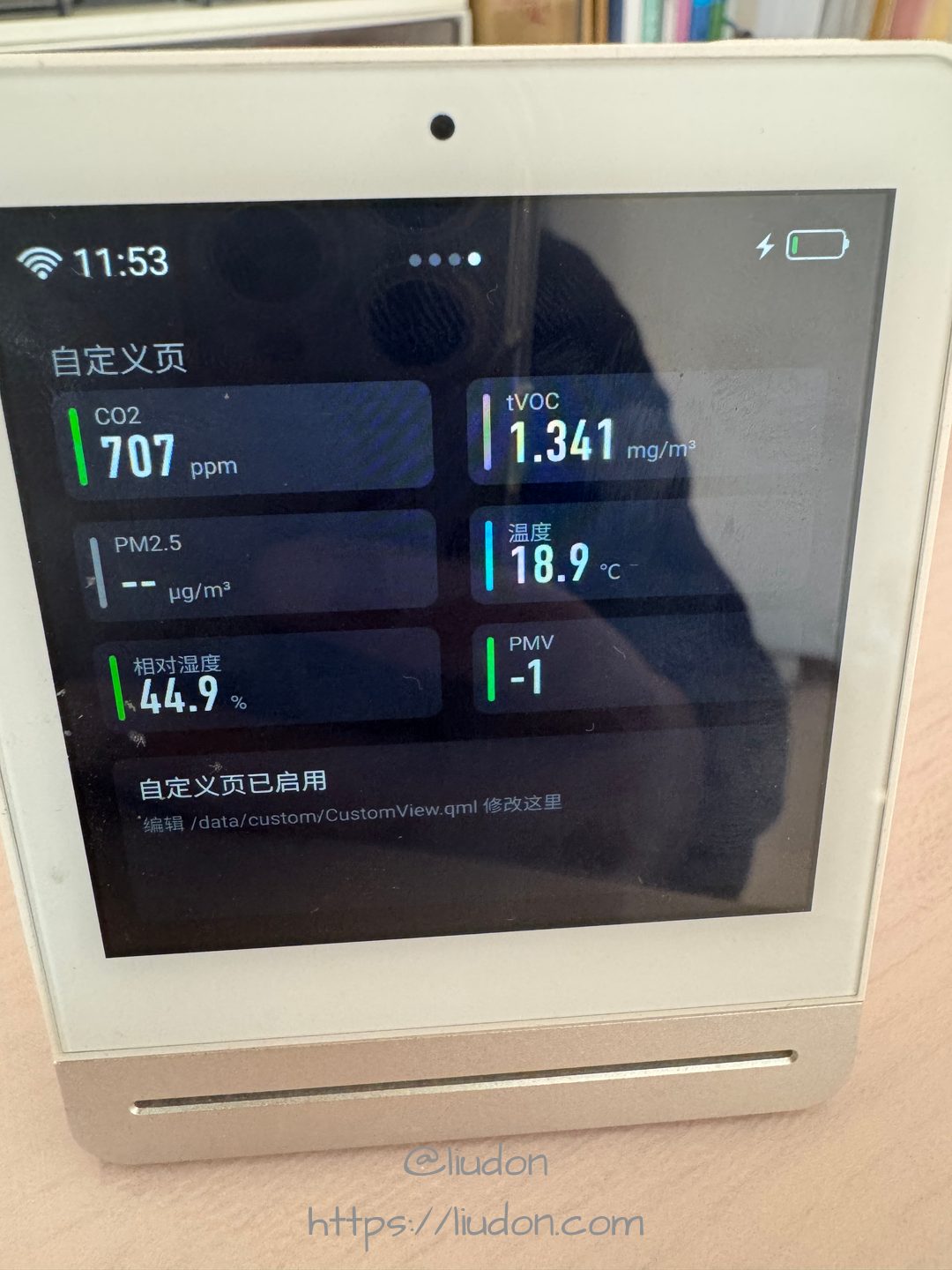
总结
这就是我第一次的硬件折腾历程,让老的闲置硬件再次发挥作用。
借助 Claude,完成从进入系统、分析 Qt 资源,到修改 QML 和生成二进制补丁的整个过程,再次感受到 AI 的强大。
文中使用的相关文件都放在 qingping-cgs1 这个仓库下了。