博客时光机 2.0 前端篇:把时间装进一台 Macintosh
# 博客时光机 2.0 前端实现记录:从一个模糊的复古想法开始,反复尝试不同展示方案,最终把博客的可视历史装进一台 Macintosh。
上一篇《博客时光机 2.0 后端篇:构建可视索引》讲了后端的实现,如何把完整的 CID 构建历史整理成一条真正有意义的「可视时间线」。
后端提前生成好了可视索引,前端只需要按索引展示就好了,但如何实现前端的效果也是折腾了一番。
今天就来讲讲前端折腾的过程。
探索:博客时光机的前端原型
在后端篇方案验证的时候,已经做了一个类似图片轮播的 Demo 页。
但这个效果太像普通的图片轮播了,和我想象中的“时光机”还差得有点远。
一开始也没有特别明确的想法,就直接交给了 AI 来进行探索。
ChatGPT 前后生成了四版 Demo。
从最开始信息很多的「时光放映机」,到根据变化区域移动镜头的「时光显影」,再到保持连续视角的「时光放映厅」,最后又做了一版木质、黄铜风格的拟物时光机。
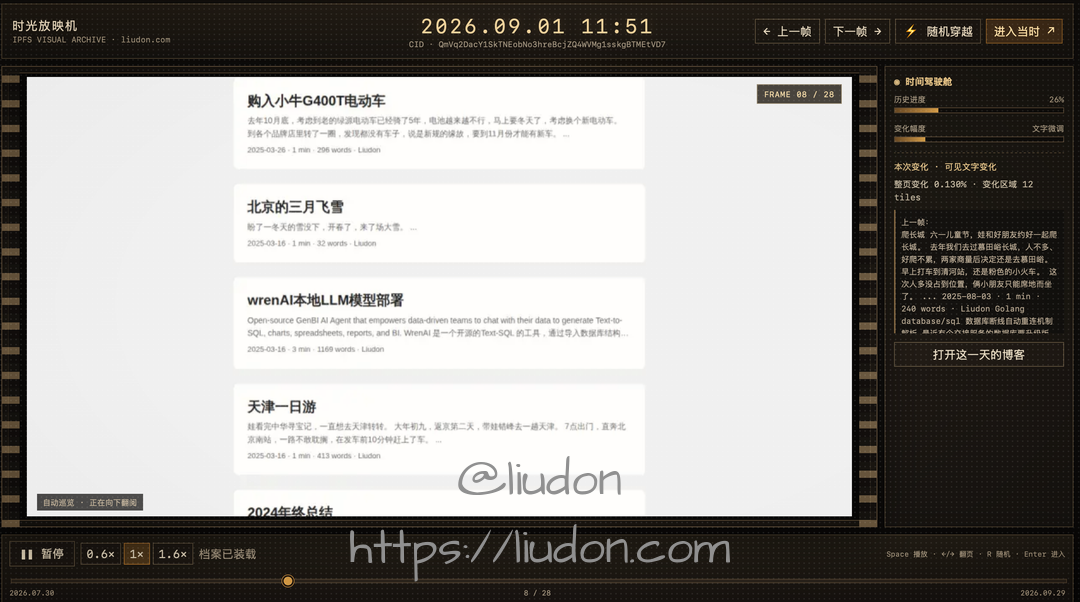
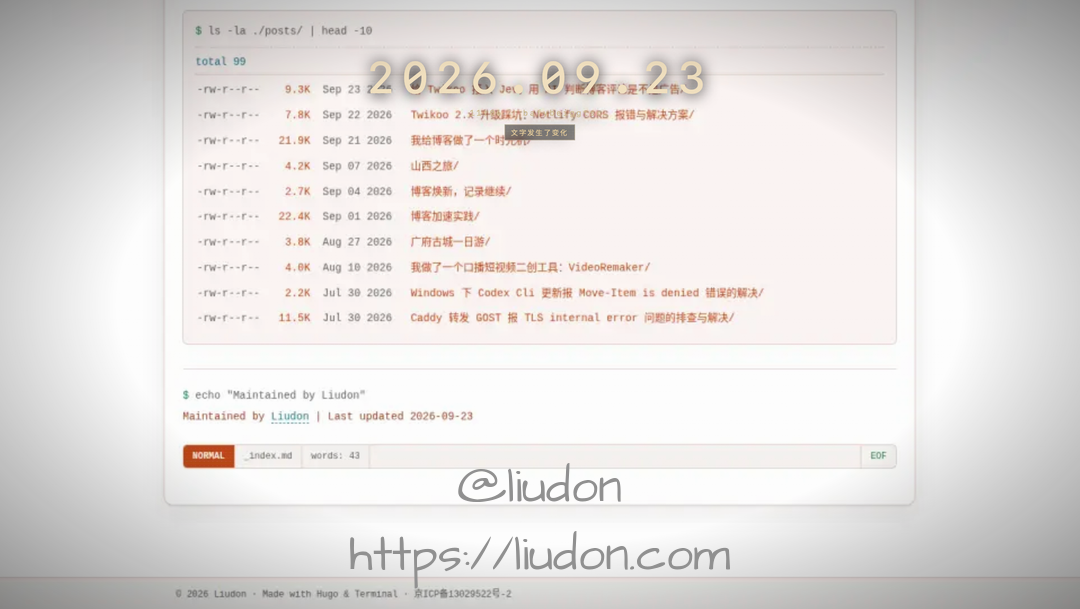
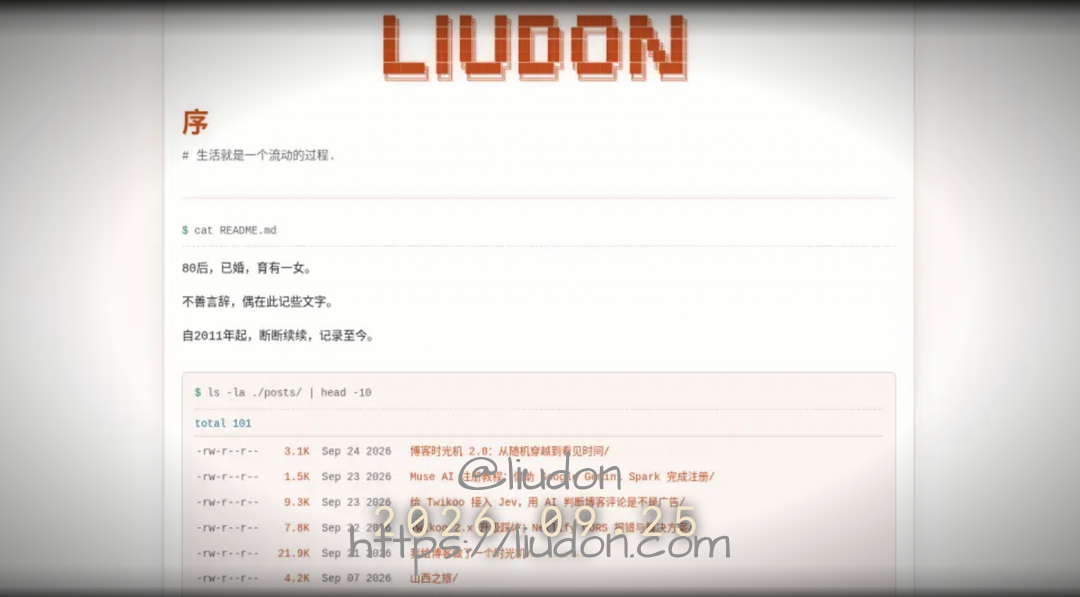
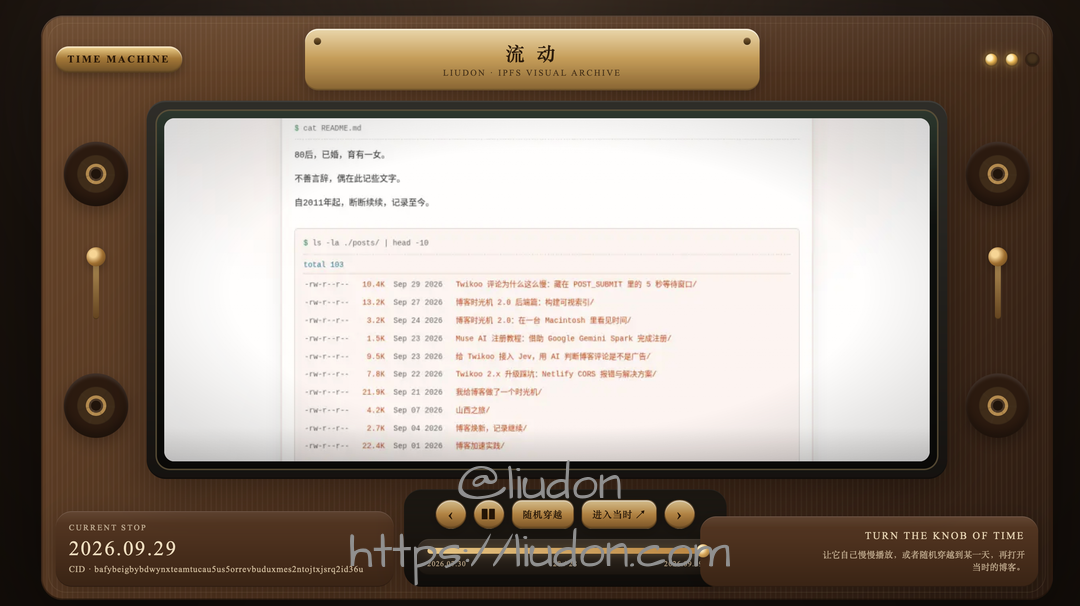
虽然不知道要做成什么样,但这四个肯定不是我想要的。
收敛:从 CRT、System 7 到 Macintosh
这几版始终没找到感觉,继续沿着这个方向调下去意义也不大了。
突然想起来我还有 Gemini 会员,之前在微博上老看到人说前端能力很强,那就用它来试试看吧。
终端 CRT
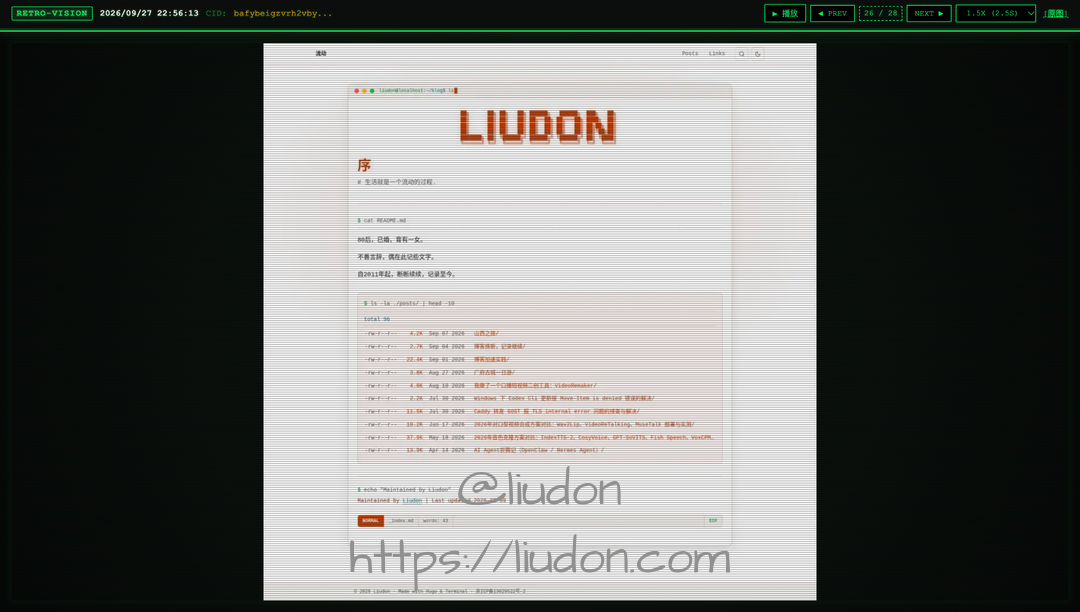
效果非常好,而且和我的博客主题也很配,就是阅读起来有些费劲。
老式监视器
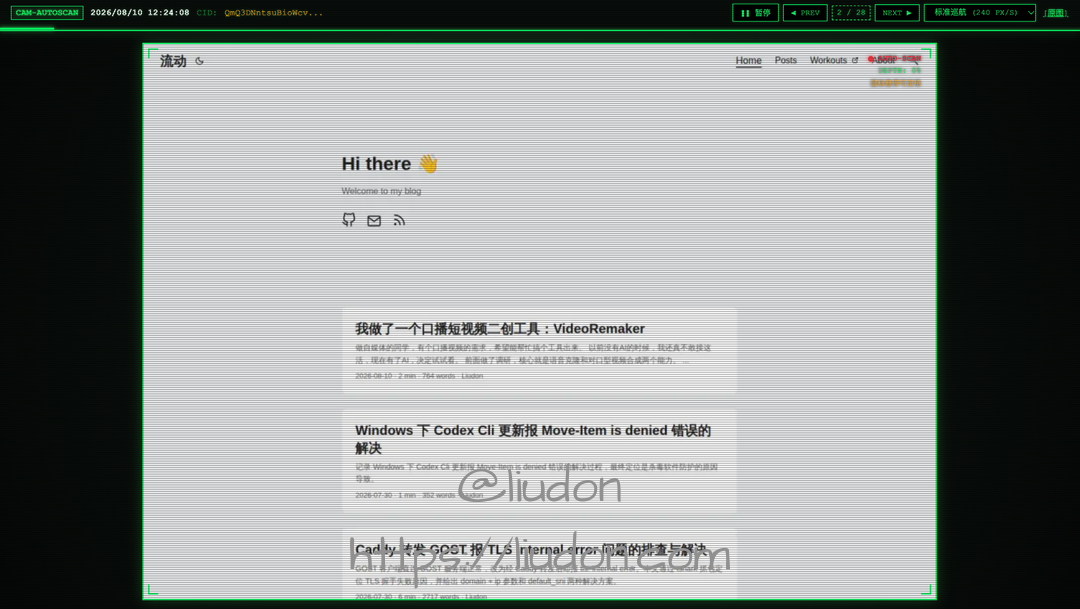
总感觉还是差点意思。
突然想到能不能搞一个复古的 Mac 效果。
System 7
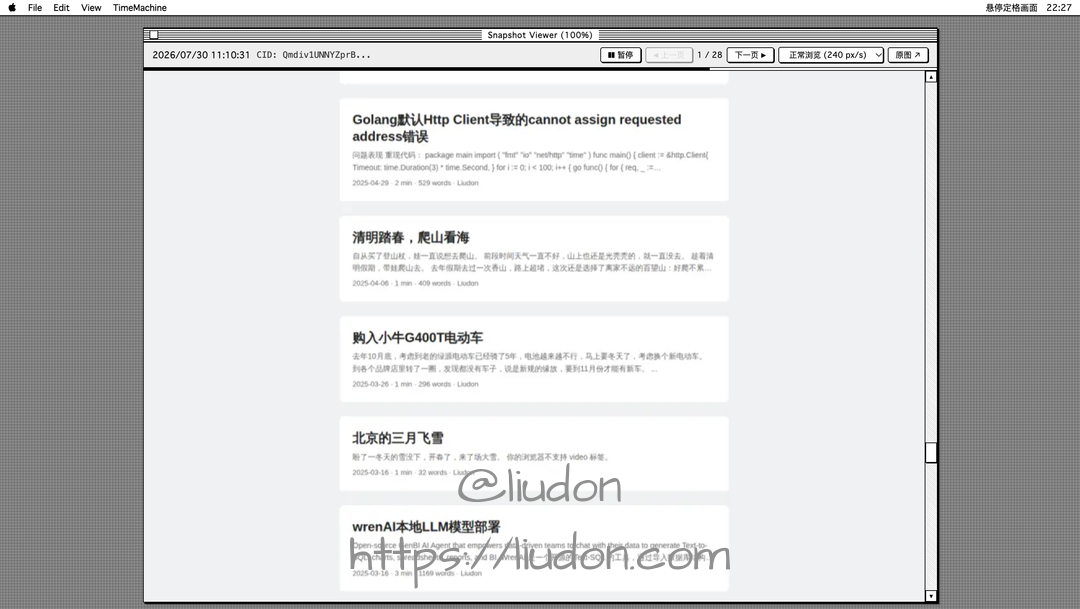
有点意思了,好兴奋啊。
我想再进一步,在一台 Mac 电脑里显示内容。
Macintosh
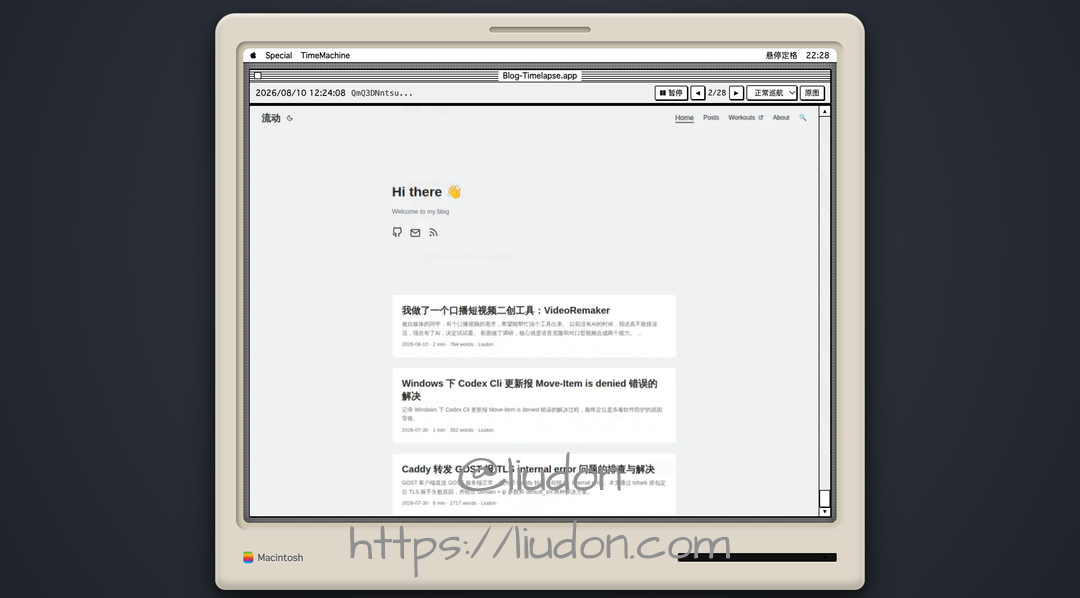
哇,感觉就是我要的效果了。
继续尝试
在这个基础上,又继续尝试了马赛克风穿梭机、红蓝机器搭配复古电视、德罗宁时间仪表舱、VCR 磁带机、复古街机,甚至还做了个《人生切割术》里的 Lumon 电脑。
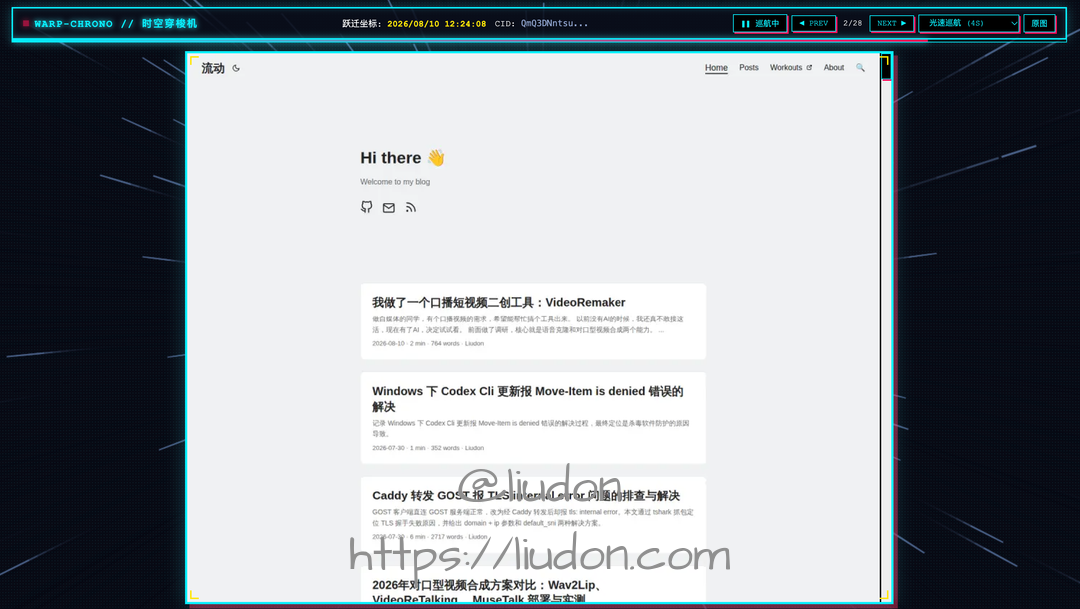
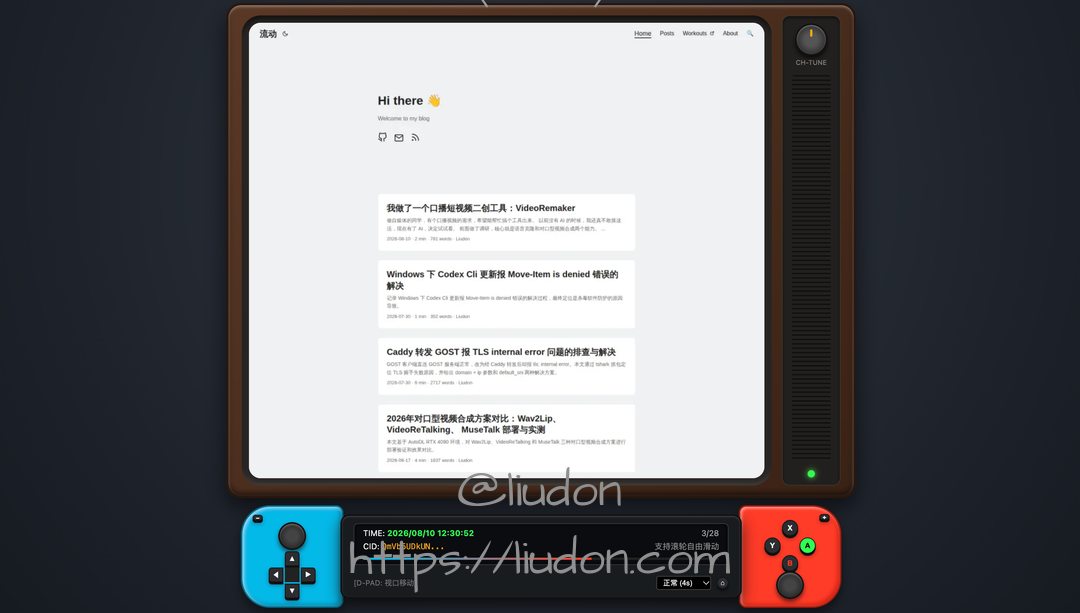
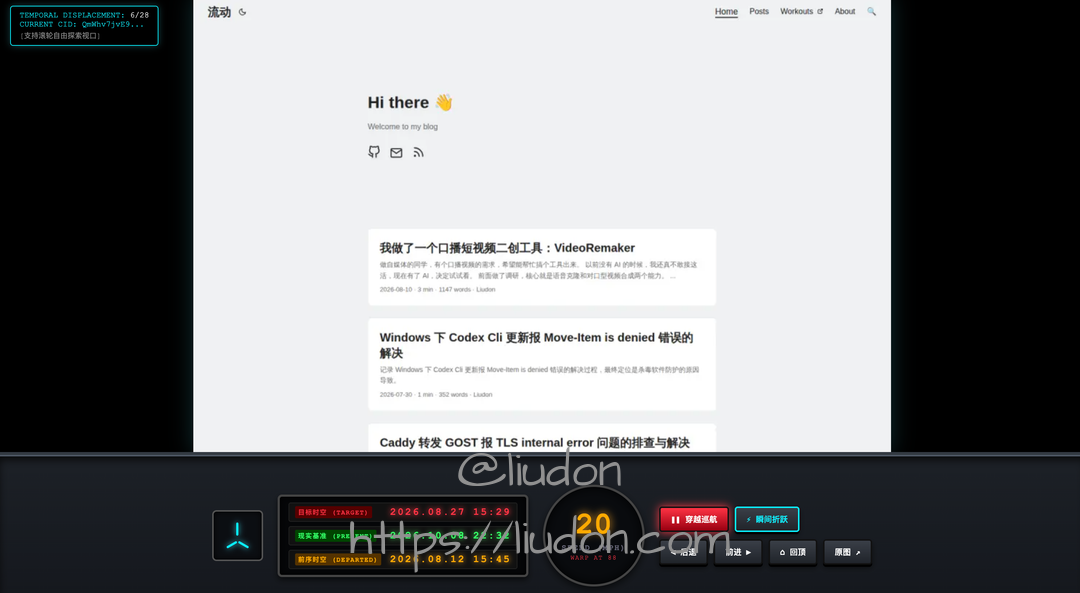
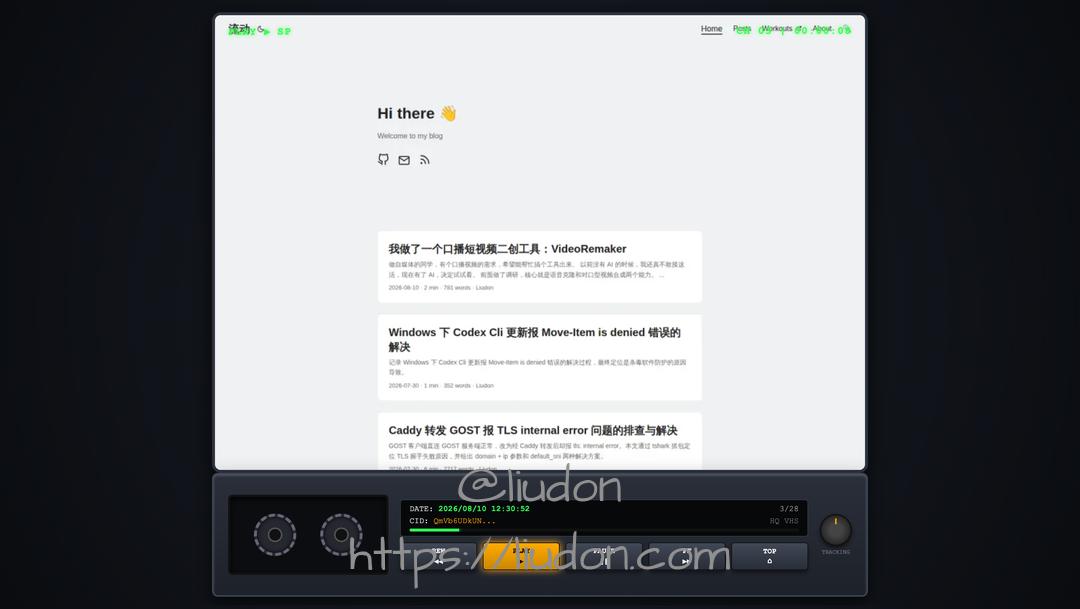
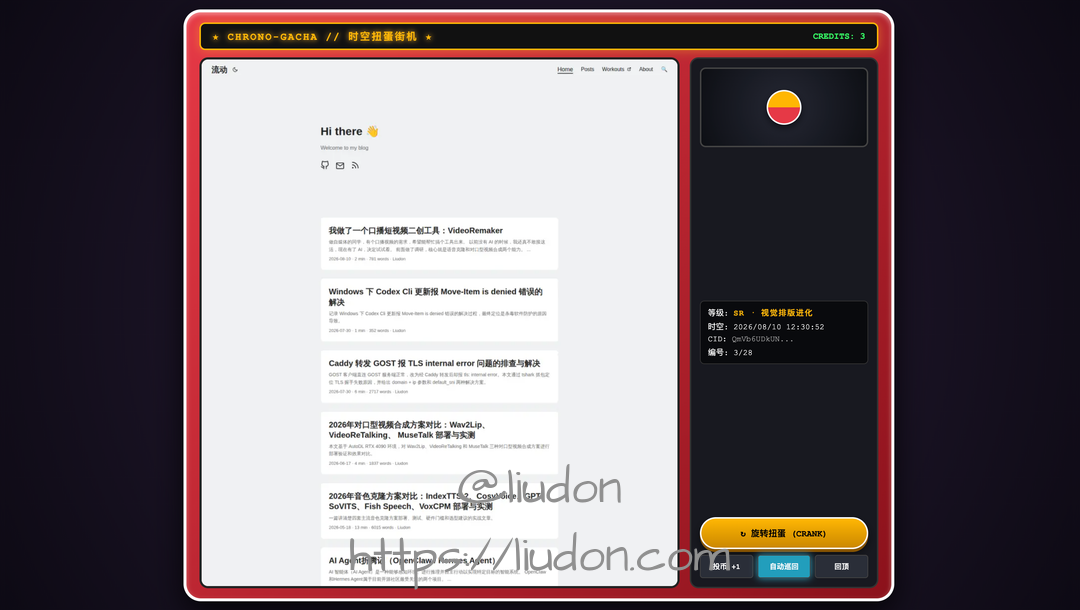
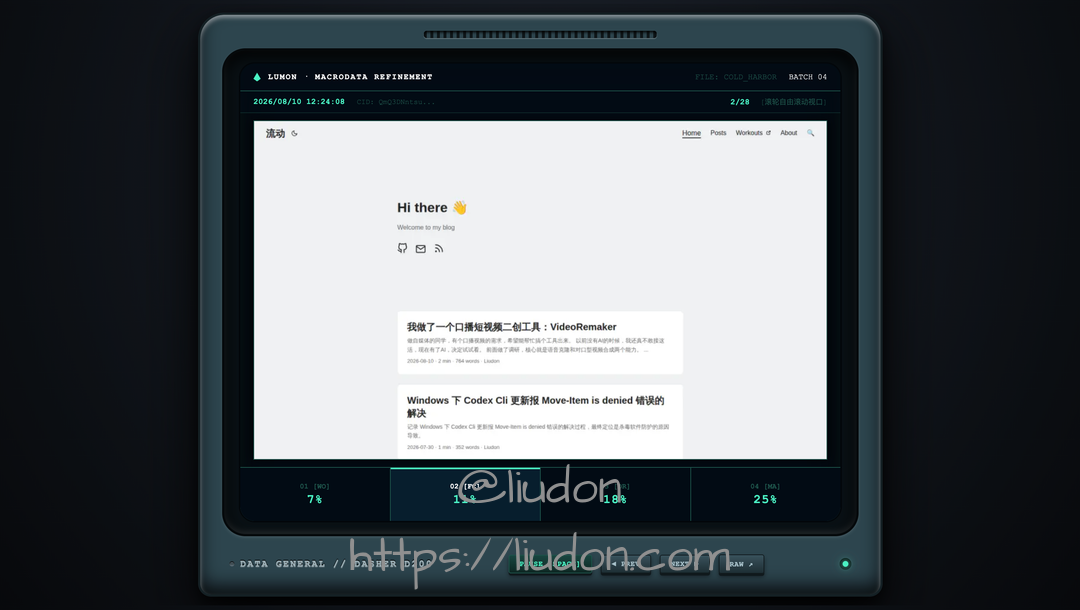
这些方案效果更酷炫,但抢掉了博客本身的内容。
一圈体验下来,最终还是 Macintosh 的方案最得我心。
在一台复古的 Macintosh 里重现博客历史
这是多么酷的一件事!
实现:Macintosh 时光机的交互设计
先做减法:保持克制
去掉图片自动滚动
某些截图很长,所以 Demo 做了一个自动往下滚动,再定时切换的效果。
真实体验后,发现:
自动滚动和阅读是冲突的。
最后只让时间自己往前走,截图里面怎么看,交给用户自己。
去掉多余的操作按钮和展示信息
一开始的工具栏上放了很多按钮,页面上还展示 CID、快照编号等信息。
真正用下来发现,大部分时候我只是想:
看它自己播放,偶尔暂停一下。
这些信息不仅没什么用,反而会让第一次打开页面的人疑惑:
“CID 是什么?这些数字需要看吗?”
所以最终把和浏览历史无关的操作、状态信息继续删掉,只留下真正需要的东西。
去掉音效
中间尝试的时候,还给按钮增加了音效。
但最终还是去掉了,保持简单。
再做加法:复古彩蛋
在做的时候,我就希望这个页面要有趣,能让人留下来。
所以参考 Mac 上的一些交互,在页面上加了一些彩蛋。
这些按钮真的可以点
顶部的苹果菜单可以展开,里面还藏了关机、重启之类的操作;System 7 风格的按钮按下去,也会像老 Mac 一样直接黑白反色。
窗口可以缩小,也可以重新打开
标题栏左上角那个经典的小方块也不是装饰。
点击以后,博客时光机窗口会缩小,露出后面的 System 7 桌面;双击桌面上的应用图标,又可以重新打开窗口。
软驱指示灯
Macintosh 下方软驱位置也留了一个小指示灯。
时间切换的时候,它会配合做一点反馈。
正在看的时候,时间会等一下
自动播放时,只要读者的鼠标指针移入屏幕区域,或者主动滚动页面,时光机就会暂时停止计时。
等离开以后,时间再继续往前走。
当你正在看的时候,时间会停下来等你。
让历史截图“活”过来
IPFS 上保存了历史各个 CID 的构建页面,通过 https://liudon.xyz/ipfs/xxx 可以访问到对应 CID 的页面进行操作。
本来的“打开”按钮是跳转新页面,为了保持体验统一,最后改成了在当前的 Macintosh 里打开历史网页。
刚刚看到的还是一张静态截图,下一秒,里面的导航、文章和链接都可以真正点击了。
刚才是在看过去,现在是真的把过去打开了。
总结
这就是博客时光机 2.0 前端的折腾过程。
从一开始的一个模糊想法,到各种 Demo 的反复尝试,最终用一台 Macintosh 落地。
现在回过头看,在没有 AI 的年代,这是我完全不敢想的事情。
如今,却只用了短短两天,就让一个突然冒出来的点子变成了现实。
![[01] WeChat](../../wechat-qr.png)
![[02] Alipay](../../alipay-qr.png)