Gecko 录屏自动化测试设计
# 结合 Gecko 的真实实现,讲解 macOS 录屏自动化验证的完整链路:如何生成带 80-bit 帧号的参考视频、自动执行跨 Space 录制、通过日志与最终 MP4 验证画面更新并自动呈现判定结果。
上一篇《切换桌面后,录屏画面几乎冻结》中的 OBS 对照测试就发现:一段 20 秒的录像输出了 1200 个视频样本,实际却只有 39 个不同的源画面。虽然文件保持着 60 FPS,真正的画面更新率却只有 1.95 FPS。
这意味着,要判断录屏是否真正捕获到了新的画面,就必须分析最终录制的视频内容,而不能只依赖回调数量或文件帧率。
另一方面,手动测试也很难重复:切换的时机、停留时间、窗口状态稍有不同,得到的结果就可能不一样。
为了解决这些问题,我把测试串成了一条从输入到操作再到结果全自动执行的链路:
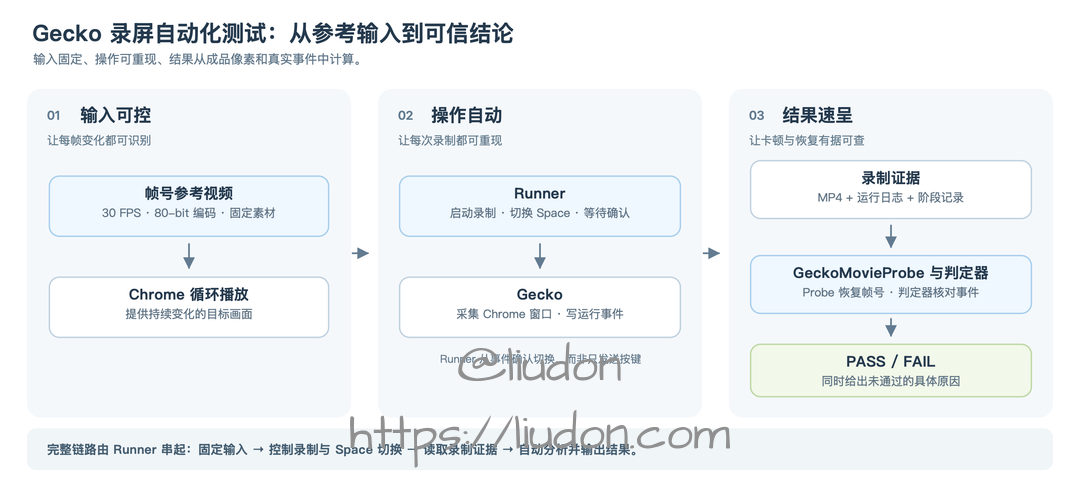
三段自动化链路。参考视频提供可识别的输入,Runner 调度 Gecko 录制与 Space 切换,再利用成品视频和运行事件完成分析与判定。
下面依次拆解这三段链路的实现:先构造能被客观识别的输入,再让录制操作自动执行,最后用成品视频和运行日志得到可复核的结果。
输入可控:生成每帧都能被识别的参考视频
参考视频是什么样的
假设录制文件里连续出现了 5 个视频样本,但其中的真实画面是这样的:
| 输出样本 | 1 | 2 | 3 | 4 | 5 |
|---|---|---|---|---|---|
| 预期源帧号 | 100 | 101 | 102 | 103 | 104 |
| 实际录到的源帧号 | 100 | 100 | 103 | 103 | 104 |
虽然输出了 5 个样本,只有 3 个不同的源画面。若仅统计 MP4 帧数,很容易漏掉这种卡顿。普通影视片段又可能本来就包含静止镜头,简单比较相邻画面的像素也无法可靠判断。
所以测试输入不是任意一段视频,而是一段每帧都有独立编号的视频。画面本身由三个部分组成:
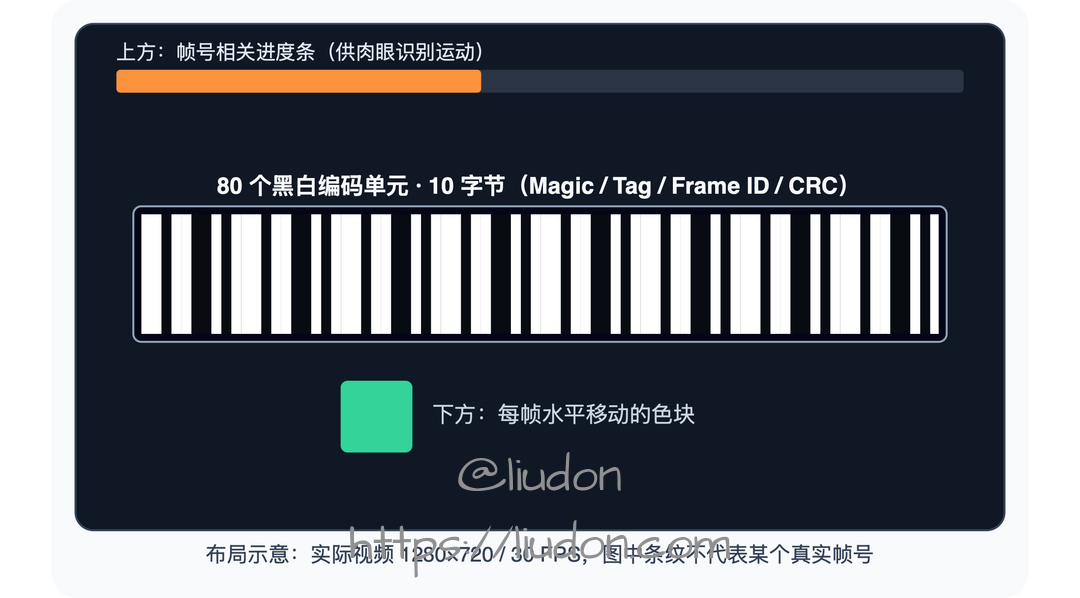
参考视频画面示意。上方进度条和下方移动色块便于肉眼观察;中间的黑白码条供程序恢复帧号。
| 画面部分 | 实现 | 作用 |
|---|---|---|
| 顶部橙色进度条 | 宽度随帧号周期性变化 | 用眼睛快速判断视频还在播放 |
| 中间黑白码条 | 每帧绘制 80 个黑白单元 | 程序可从录制结果中恢复源帧号 |
| 下方绿色移动色块 | 横向位置随帧号变化 | 便于观察重复与跳变 |
参考视频固定为 30 FPS。第 0 帧编码 frameID=0,第 1 帧编码 frameID=1,依次递增;即使进度条或色块的运动周期重复,帧号仍然唯一。
此外还有一条用于时间对照的音轨:持续的低电平 440 Hz 底音,以及按固定间隔叠加的 1760 Hz、80 ms 短音,为核对视频与音频的时间位置提供标记。
80 个黑白单元怎样表示一个帧号
这 80 个单元对应 10 字节、80 bit 的固定格式,不是肉眼可读的数字:
| 字节 | 长度 | 内容 | 用途 |
|---|---|---|---|
| 0–1 | 16 bit | Magic:D3 9A | 确认读到的是本协议的码条 |
| 2–3 | 16 bit | Session Tag:18251 | 区分当前参考源和其他内容 |
| 4–7 | 32 bit | frameID(大端序) | 当前源视频帧编号 |
| 8–9 | 16 bit | CRC-16 | 检查前 8 字节是否被读错 |
生成器先将 Magic、Tag、frameID 写成 8 字节,对其计算 CRC-16(初值 0xFFFF,多项式 0x1021),再追加 2 字节校验值。最后逐位展开为 80 个黑白单元,1 对应白色、0 对应黑色,每个字节高位先绘制。
例如 frameID=150 表示参考视频第 5 秒对应的源帧。分析录制成品时,程序必须同时通过 Magic、Tag、CRC 校验才接受这个编号;任何一项失败都标记为“无法解码”,而不是猜测相邻帧号。
黑白而不是灰阶编码,也有实际考虑:参考视频经过浏览器缩放、ScreenCaptureKit 采集和 H.264 再压缩后,像素值可能改变,但黑白区分仍然比较稳健。
视频如何生成:从逐帧绘制到 MP4
生成链路如下:
framecode-reference-frames.mjs
   │ 每秒生成 30 帧,每帧绘制 320×180 RGB24 像素
   │ 更新 frameID、进度条、移动色块、80-bit 码条
   ▼
stdout:连续 rawvideo 字节流
   │
   ▼
FFmpeg
   ├─ 最近邻放大到 1280×720,保留码条的清晰边缘
   ├─ 编码 H.264 / yuv420p
   ├─ 合入 48 kHz AAC 音轨
   └─ 输出 MP4
第一步:逐帧生成可识别的画面。 Node.js 程序按照 320×180、30 FPS、sessionTag=18251 生成像素。每一帧都会重新计算 frameID 和 CRC,将 80 个 bit 画成黑白码条,再更新上方进度条和下方色块的位置。它不是把一组图片循环播放,而是随着帧序号不断生成新像素。
核心绘制逻辑可以简化为:
const width = 320, height = 180, fps = 30;

for (let frame = 0; frame < durationSeconds * fps; frame++) {
  const pixels = Buffer.alloc(width * height * 3, 18);
  const code = bits(frame); // 80-bit:Magic + Tag + frameID + CRC

  for (let i = 0; i < 80; i++) {
    const left = Math.floor(width / 12 + width * 5 / 6 * i / 80);
    const right = Math.ceil(width / 12 + width * 5 / 6 * (i + 1) / 80);
    const value = code[i] ? 255 : 0;
    box(left, 70, right - left, 40, value, value, value);
  }

  box(30 + frame % 220, 125, 24, 24, 30, 230, 170);
  box(0, 0, Math.floor(width * (frame % 300) / 300), 8, 250, 170, 30);
  if (!process.stdout.write(pixels)) await once(process.stdout, 'drain');
}
示意摘录,bits()、box() 的定义已省略。画面是 RGB24 格式,所以每帧输出 320 × 180 × 3 字节。写入标准输出后由管道直接交给编码器;遇到背压则等待 drain,不需要事先保存成千上万张 PNG。
第二步:编码视频并合入音轨。 FFmpeg 从标准输入读取原始 RGB24 数据,并明确指定 320×180 和 30 FPS,否则 rawvideo 本身没有尺寸与帧率元数据。随后以最近邻算法放大到 1280×720,让码条保持清晰的黑白边界,再用 H.264 和 yuv420p 编码视频。
音频不依赖麦克风,而是直接由表达式生成:持续的 440 Hz 低电平底音,以及从第一个标记间隔开始、每隔固定秒数叠加的 1760 Hz / 80 ms 短音。最终以 48 kHz AAC 写入同一个 MP4。这样音频标记与源帧号有确定的时间关系,例如 30 FPS 下第 5 秒对应 frameID=150。
下面是 Shell 封装中视频编码部分的核心命令,audio_expr 是按参数生成的 440/1760 Hz 音频表达式:
node Scripts/framecode-reference-frames.mjs 420 | \
ffmpeg -f rawvideo -pixel_format rgb24 \
  -video_size 320x180 -framerate 30 -i pipe:0 \
  -f lavfi -i "aevalsrc=exprs='${audio_expr}':s=48000:d=420" \
  -vf 'scale=1280:720:flags=neighbor' -shortest \
  -c:v libx264 -preset veryfast -crf 16 -pix_fmt yuv420p \
  -c:a aac -b:a 192k -movflags +faststart \
  Artifacts/capture-framecode-av-tag18251-420s.mp4
其中 pipe:0 表示从标准输入消费原始视频流;flags=neighbor 负责最近邻放大;-shortest 保证输出在较短的输入结束时停止。真正的脚本还会检查参数、拒绝覆盖同名产物,并处理生成失败的退出状态。
第三步:输出可校验的测试素材。 除了 MP4,还按相同时长和标记间隔生成一份声音标记清单,写出每个标记的时间、对应帧号、频率和持续时间;再对最终 MP4 计算 SHA-256。后续运行器首先校验哈希,确保每次使用的是同一份输入。
操作自动:Runner 接管录制与桌面切换
参考视频准备好之后,测试需要自动完成 Chrome 播放、Gecko 录制、切换 Space、返回目标窗口和停止录制。整个过程由 Runner 调度:它向系统发送操作,也等待 Gecko 返回事件,确认操作真的发生,而不是只按预设时间盲目执行。
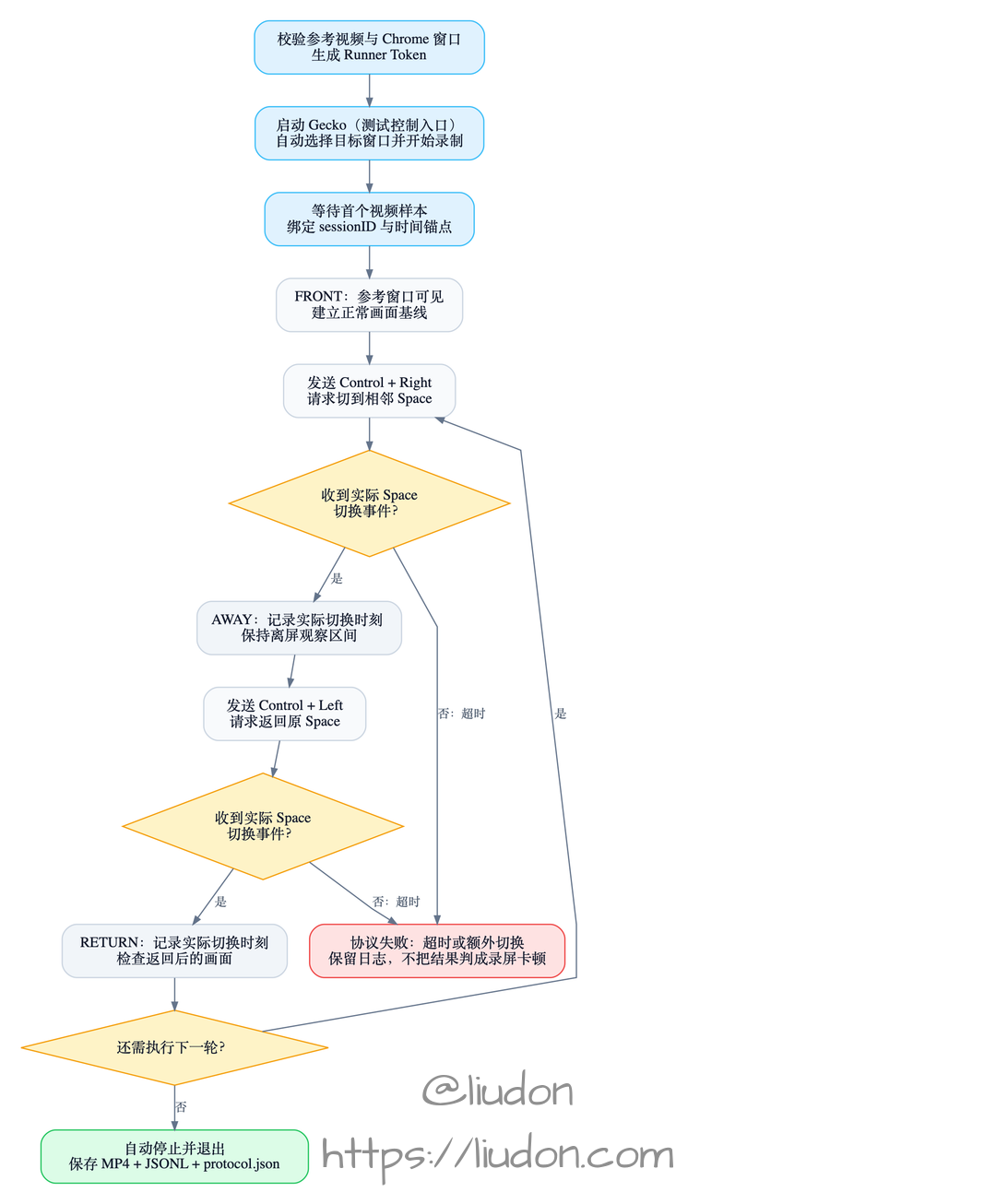
Runner 在录制就绪后推进可见、离屏和返回阶段。发送快捷键只是操作请求,只有观察到 active_space_changed 才确认 Space 发生了变化。
Gecko 的自动录制与运行日志
为自动化提供录制入口
正常使用 Gecko 时,需要用户选定窗口并手动开始、停止录制。为了配合 Runner,Gecko 提供了一组仅在测试参数启用时生效的自动控制逻辑,将这些界面操作变成脚本可以触发的动作。
Runner 创建带唯一标题的 Chrome 参考窗口
    ↓
启动 Gecko,传入窗口标题和测试参数
    ↓
Gecko 查找并核对目标窗口
    ├─ 找不到 / 标题不符 → 记录失败,终止本轮
    └─ 找到目标 → 启动 ScreenCaptureKit
                        ↓
                   首个视频样本到达
                        ↓
                   写出就绪事件
                        ↓
             到达停止条件后保存 MP4、退出
相关控制项分别解决不同问题:
| 测试控制项 | 用途 |
|---|---|
GECKO_EXPECTED_WINDOW_TITLE、GECKO_TEST_AUTOSTART_WINDOW_TITLE | 只选择当前 Runner 创建的 Chrome 参考窗口,防止录错对象 |
GECKO_RUNNER_TOKEN | 让 Runner 从多个运行日志中识别本轮启动的 Gecko 进程 |
GECKO_TEST_AUTO_STOP_READY_MODE=video | 等到视频就绪后才开始自动停止倒计时 |
GECKO_TEST_AUTO_STOP_SECONDS | 设置自动录制停止条件,避免测试一直运行 |
GECKO_TEST_AUTO_QUIT_AFTER_STOP=1 | 停止并保存录制后自动退出,向 Runner 交还控制权 |
这些参数是自动测试入口,并不是普通用户需要配置的录屏选项。开始录制后,Gecko 会输出最终 MP4,同时把运行过程中发生的关键事件写入 run-<runID>.jsonl,本文统一称之为运行日志。
运行日志解析
运行日志采用 JSON Lines(JSONL):一行一条事件,Runner 可以在 Gecko 仍在录制时持续读取新增内容。下面是一组示例,字段名称来自实际实现,时间与 ID 为说明用途而设定:
{"event":"run_started","runID":"RUN-X","timestamp":"2026-11-11T10:00:00Z","monotonicSeconds":0.001,"runnerToken":"TOKEN-X","osBuild":"example"}
{"event":"video_recording_start_requested","runID":"RUN-X","sessionID":"SESSION-X","timestamp":"2026-11-11T10:00:05Z","monotonicSeconds":5.0,"windowTitle":"Gecko Reference","windowID":123}
{"event":"first_video_sample","runID":"RUN-X","sessionID":"SESSION-X","timestamp":"2026-11-11T10:00:12Z","monotonicSeconds":12.4,"ptsSeconds":1052.7}
{"event":"active_space_changed","runID":"RUN-X","sessionID":"SESSION-X","timestamp":"2026-11-11T10:00:24Z","monotonicSeconds":24.6}
{"event":"active_space_changed","runID":"RUN-X","sessionID":"SESSION-X","timestamp":"2026-11-11T10:00:54Z","monotonicSeconds":54.7}
{"event":"video_capture_diagnostics","runID":"RUN-X","sessionID":"SESSION-X","timestamp":"2026-11-11T10:01:06Z","monotonicSeconds":66.9,"screenCallbacks":1600,"completeScreenCallbacks":1500,"writtenFrames":1490,"droppedVideoFrames":0}
{"event":"video_recording_completed","runID":"RUN-X","sessionID":"SESSION-X","timestamp":"2026-11-11T10:01:07Z","monotonicSeconds":67.1,"outputPath":"/path/to/recording.mp4","videoFrames":1490,"droppedVideoFrames":0}
所有事件共用一组身份和时间字段,其余字段由事件类型决定:
| 事件 / 范围 | 关键字段 | 在自动测试中的作用 |
|---|---|---|
| 所有事件 | event:事件类型;runID:同一个日志记录器的 ID;timestamp:便于阅读的墙上时间;monotonicSeconds:日志记录器启动后的单调时间;sessionID:录制会话 ID(只在关联录制的事件中出现) | 先确定是哪轮、哪次录制,再按照单调时间关联事件;runID 与 sessionID 不是同一概念 |
run_started | runnerToken:Runner 传入的匹配标记;osVersion、osBuild、lowPowerModeEnabled、thermalState:机器环境 | 从 run-*.jsonl 中定位本次进程并保留环境信息 |
video_recording_start_requested | windowTitle、windowID、processID:录制目标;minimumFrameIntervalSeconds、captureCadenceDenominator:采集参数 | 确认目标和配置,不代表此时已经收到视频帧 |
video_capture_started / first_video_sample | 前者标记采集启动;后者的 ptsSeconds 是首个样本的媒体时间戳,事件的 monotonicSeconds 是 Runner 使用的首帧时间锚点 | 区分“采集已启动”和“首帧真正到达”;阶段计时以首帧就绪为前提 |
active_space_changed | monotonicSeconds:Space 变化的日志时间 | Runner 用它确认发生了 Space 变化,并记录离屏、返回的实际边界 |
video_capture_diagnostics | screenCallbacks:所有屏幕回调;completeScreenCallbacks:完整帧回调;screenStates:各状态计数;writtenFrames:已写入帧数;droppedVideoFrames:丢帧数 | 区分采集回调、可写样本和真正写入的数据量 |
video_recording_completed | outputPath:最终 MP4 路径;videoFrames、droppedVideoFrames:写入统计;firstVideoPTS、lastVideoEndPTS、firstAudioPTS、lastAudioEndPTS:媒体时间范围 | 确认录制完成,并找到下一步需要分析的成品 |
| 失败事件 | test_autostart_failed.reason、video_capture_start_failed.error、video_stream_stopped_with_error.error | 说明本轮启动或采集异常,不能继续按正常录制判定 |
| 恢复绘制相关事件(特定场景) | adaptive_pulse_state_changed.state / emissionEnabled、pulse_manager_emission_changed.reason / requestedHz、pulse_manager_stopped.resourcesReleased / activeResourceInstances | 需要检查恢复机制时再关联;不属于判断 Space 是否发生切换的必要信号 |
尤其要注意:screenCallbacks、completeScreenCallbacks 和 writtenFrames 只是不同环节的数量。回调持续增长、MP4 持续写帧,都不能单独证明录到的画面仍在更新。 所以第三节还需要对成品视频中的帧号进行分析。
Runner 如何确认切换并生成阶段记录
Gecko 提供事件后,Runner 才能在不操作界面的情况下推进状态机。Runner 首先通过 runnerToken 找到本轮运行日志,再锁定 sessionID;收到 first_video_sample 和控制器就绪事件后,开始可见阶段计时。
需要切换 Space 时,Runner 使用 AppleScript 向 macOS 发送快捷键:
tell application "System Events" to key code 124 using control down
-- Control + Right:切到右侧 Space

tell application "System Events" to key code 123 using control down
-- Control + Left:切回左侧 Space
发送成功不等于已经切换。 Runner 继续监听 active_space_changed:只有观察到该事件,才把状态切换为离屏或返回,并记录事件的 monotonicSeconds。预期切换超过 45 秒仍未确认、稳定阶段出现额外切换,或 Gecko 提前退出,都会令本轮协议失败。前提条件是 Chrome 所在 Space 与切换目标位置固定,系统快捷键及辅助功能权限已正确配置。
Runner 对阶段使用统一命名:front 是切换前的可见基线,away_N 是第 N 次切走后的离屏阶段,return_N 是第 N 次返回后的可见阶段。例如 away_1 与 return_1 对应第一次切走和切回。重复次数与阶段持续时间是可配置的测试条件,不改变这套记录方式。
从确认事件生成 protocol.json
Runner 一边监听事件一边保存阶段边界;等正式区间完成后,写出 protocol.json。它的作用是把实际发生的操作时间整理为后续视频分析能够直接使用的区间,而不是根据发送快捷键的预定时间猜测切换位置。Runner 的普通进度和错误消息仍打印到终端,protocol.json 才是持久化的结构化阶段记录。
下面是一组示例:
{
  "protocolValid": true,
  "sessionID": "SESSION-X",
  "firstVideoMonotonicSeconds": 12.4,
  "cycles": [{
    "cycle": 1,
    "awayStartMonotonicSeconds": 24.6,
    "returnStartMonotonicSeconds": 54.7
  }],
  "ranges": {
    "front": {
      "phaseStart": 0.0, "phaseEnd": 12.2,
      "analysisStart": 3.0, "analysisEnd": 9.2
    },
    "away_1": {
      "phaseStart": 12.2, "phaseEnd": 42.3,
      "analysisStart": 17.2, "analysisEnd": 39.3
    },
    "return_1": {
      "phaseStart": 42.3, "phaseEnd": 54.3,
      "analysisStart": 47.3, "analysisEnd": 52.3
    }
  }
}
cycles 保存 Space 变化事件对应的日志时间;ranges 按 front、away_N、return_N 划分视频阶段。phaseStart / phaseEnd 是阶段在 MP4 内的相对时间,analysisStart / analysisEnd 则是在阶段内裁去切换动画及稳定等待时间后,用于统计真实画面更新的区间。protocolValid 表明 Runner 是否完整执行并确认协议;若为 false,本轮不能作为有效的录制质量测试。
这些时间字段怎样对应到 MP4,将在下一节实际分析步骤里结合图示说明。
结果速呈:从运行证据到自动判定
同一个 Runner 负责整条流水线:录制过程中先从运行日志确认 Space 变化、整理分析区间;等 Gecko 保存成品 MP4 后,再自动完成视频解码和结果判定。用户不需要另外执行分析命令。
从运行日志到成品判定:分析流程
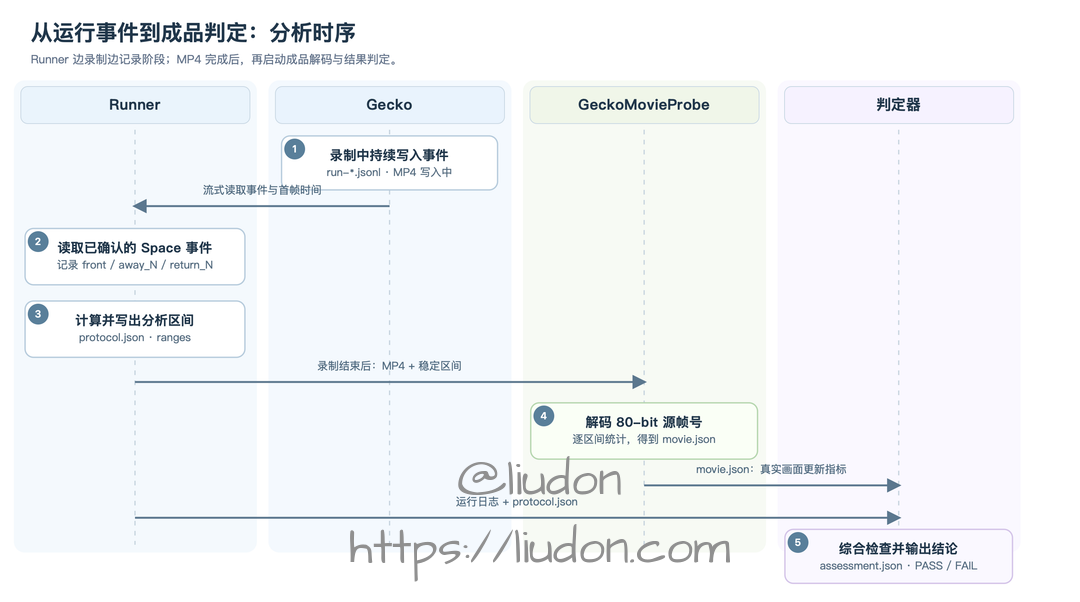
Runner 在录制过程中监听 Space 事件并生成 protocol.json;录制结束后,调用 GeckoMovieProbe 分析 MP4 得到 movie.json;最后汇总生成 assessment.json。
这里的 GeckoMovieProbe 是一个独立的 Swift 命令行程序:它专门在录制结束后读取成品 MP4,从画面中恢复源帧号并计算各区间的统计数据。Runner 负责调用它、保存输出,再把结果交给最终判定器。
先计算分析区间:日志事件怎样对应到 MP4
运行日志的 monotonicSeconds 是 Gecko 日志记录器的单调时间;first_video_sample 为视频开始提供锚点。Runner 用 Space 变化事件减去首帧事件时间,得到 protocol.json 中的阶段位置。例如:24.6 − 12.4 = 12.2 秒。
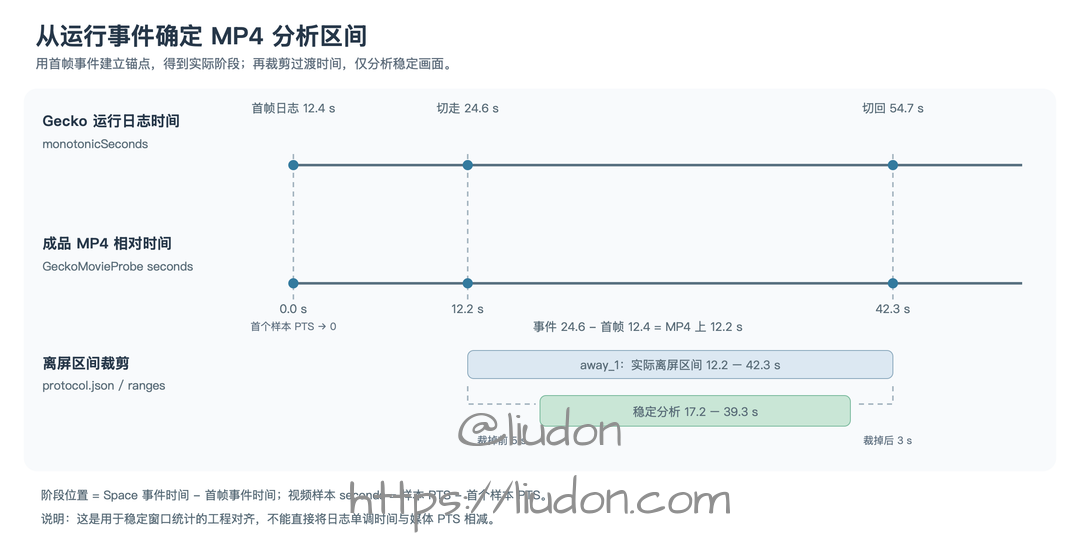
阶段真实边界对应 phaseStart / phaseEnd;裁掉切换过渡后的绿色部分,才是 analysisStart / analysisEnd。
GeckoMovieProbe 则使用视频样本的媒体 PTS 计算相对时间 seconds = samplePTS − firstSamplePTS,据此筛选落在分析区间内的帧。媒体 PTS 不能直接与日志的 monotonicSeconds 相减;图中是以首帧事件为锚点、用于稳定窗口统计的工程对齐方式,而非亚帧级同步校准。
GeckoMovieProbe:从成品 MP4 恢复源帧号
Gecko 完成写入后,GeckoMovieProbe 才开始工作。它不参与录制,也不读取实时屏幕,而是直接对最终交付的 MP4 文件做逐样本检查。
成品 MP4
   ↓
AVAssetReader 解码视频样本,得到 BGRA 像素与 PTS
   ↓
定位浏览器窗口中的参考视频区域(16:9)
   ↓
在编码行的 80 个位置采样黑白像素
   ↓
校验 Magic / Session Tag / CRC-16
   ├─ 通过:获得源 frameID
   └─ 失败:记录 null,不猜测帧号
   ↓
按 protocol.json 提供的稳定时间区间汇总统计
   ↓
一次性输出完整 JSON(由 Runner 保存为 movie.json)
Chrome 的标签栏和窗口留白会改变视频在 MP4 中的位置,所以程序会先尝试整张画面,再搜索候选的 16:9 内容矩形。确定位置后,每个黑白单元取中心附近 3×3 像素的平均亮度;亮度低于 60 视为黑,高于 195 视为白,中间值不予接受。Magic、Tag 和 CRC 全部通过,才记录一个有效帧号。定位成功的矩形会缓存供后续样本使用,必要时可以重新定位并校验。
Runner 从 protocol.json 的 ranges 中读取全部稳定区间,将其整理为 front=开始:结束、away_1=开始:结束、return_1=开始:结束 这样的命令行参数,再调用 GeckoMovieProbe,执行类似下面的 Shell 命令,将其一次性输出的完整 JSON 保存为 movie.json:
swift run GeckoMovieProbe \
  /path/to/gecko-recording.mp4 \
  --tag=18251 \
  --bucket-seconds=5 \
  front=3:9 away_1=17:39 return_1=47:52 \
  > movie.json
movie.json 中的 summaries 按稳定区间组织,每个区间包含以下统计指标:
| 指标 | 计算方式 / 含义 | 解决的问题 |
|---|---|---|
samples | 区间内视频样本总数 | MP4 有没有持续产生样本 |
decoded / decodeSuccessRate | 成功识别帧号的样本数及比例 | 数据能否可靠分析 |
distinctFrameIDs | 区间内不同 frameID 的数量 | 真正录到了多少张不同的源画面 |
repeatedAdjacentIDs | 相邻有效样本的帧号相同次数 | 是否有重复画面 |
regressingIDs | 帧号向后倒退次数 | 是否存在源时间线异常 |
maxSourceFrameJump | 相邻有效帧号的最大正向跳跃 | 是否跳过大量源画面 |
maxObservedChangeGapIncludingEdgesSeconds | 含区间首尾的最长无新帧号时间 | 是否出现持续冻结 |
observedSourceFramesPerSecond | 首尾源帧号跨度 / 时间跨度 | 源视频时间线推进速度,不是录到的不同画面 FPS |
其中最容易混淆的是样本帧率与真正的画面更新率:
样本 FPS       = samples / 分析区间时长
不同源画面 FPS = distinctFrameIDs / 分析区间时长
假设 10 秒内输出了 300 个视频样本,却只能识别出 12 个不同源帧号,文件样本 FPS 仍为 30,但真正观察到的不同源画面 FPS 只有 1.2。这就是为什么只看 ffprobe 帧率或 ScreenCaptureKit 回调数不能判断录屏是否冻结。
汇总判定:生成 assessment.json
最后,Runner 调用 Python 判定器,传入三个输入:Gecko 原始 JSONL 日志、protocol.json 和 movie.json。判定器把“动作是否按协议执行”和“成品像素是否真的更新”放在一起检查。
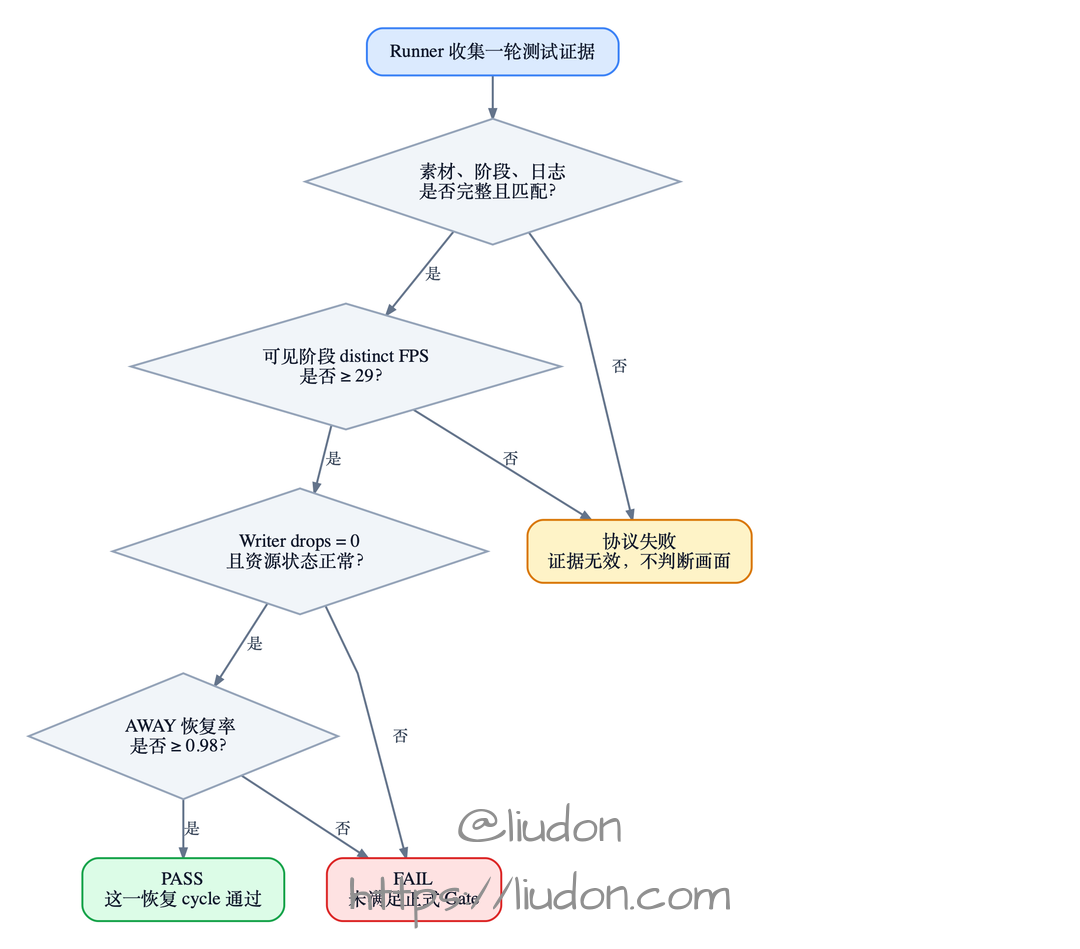
先确认测试证据完整、可见基线正常,再检查 MP4 实际画面和录制状态,最终输出可复核的判断。
判断过程分为三层:
证据有效性。 检查是否是本轮的 sessionID,是否存在首帧和 video_recording_completed,Space 变化事件与阶段边界是否完整,目标窗口和采集参数是否符合预期。可见阶段还要有足够的真实帧号更新,避免把“参考视频自己没播放”误判为录屏故障。
录制质量。 检查 decoded、distinctFrameIDs、repeatedAdjacentIDs、regressingIDs、最长无更新间隔,结合 droppedVideoFrames 分析是否为采集、写入或内容更新问题。写入丢帧数为零,也不代表画面一定连续。
场景目标。 对跨 Space 场景,用离屏区间的不同画面 FPS 与前后可见区间建立的基线比较,计算每次切换的恢复率:
visibleBeforeFPS = 前一个可见区间的 distinctFrameIDs / 时长
awayFPS          = 当前离屏区间的 distinctFrameIDs / 时长
visibleAfterFPS  = 返回可见区间的 distinctFrameIDs / 时长

baselineFPS = (visibleBeforeFPS + visibleAfterFPS) / 2
recoveryRatio = awayFPS / baselineFPS
比如前后可见基线约为 29.8 FPS,离屏阶段只有 24.0 FPS,则恢复率为 24.0 / 29.8 ≈ 0.805。Gecko 的这套测试以 0.98 作为离屏恢复率门槛,并要求可见区间达到相应的参考源健康阈值。
assessment.json 会保留整体结论、每个区间的统计、逐次恢复率和失败原因。例如下面的精简示例表示:录制文件确实在写帧,但其中一个离屏阶段的真实画面更新率没有达到要求。
{
  "assessment": "FAIL",
  "frontDistinctFPS": 29.8,
  "minimumRecoveryRatio": 0.805,
  "recoveryRatioThreshold": 0.98,
  "writerDroppedFrames": 0,
  "cycles": [{
    "cycle": 1,
    "previousVisibleDistinctFPS": 29.8,
    "awayDistinctFPS": 24.0,
    "returnedDistinctFPS": 29.8,
    "visibleBaselineDistinctFPS": 29.8,
    "awayRecoveryRatio": 0.805
  }],
  "failures": ["cycle 1 AWAY recovery ratio < 0.98 (0.805)"]
}
示意数据,并非真实测试输出。现有判定器以 PASS / FAIL 和 failures 呈现结论;协议无效造成的 FAIL,不能当成一次有效录制质量失败,必须阅读失败原因。
如果需要回查,可以按 sessionID 在原始日志里检索 first_video_sample、active_space_changed、video_capture_diagnostics 和 video_recording_completed 等事件,并与 protocol.json 的 away_N 时间窗口、movie.json 的同名区间摘要对应。这样能明确定位:哪一次切换、MP4 的哪段时间,究竟是测试没执行到位,还是文件持续输出样本却没有录到新的源画面。
最后
这是 Gecko 开发实践的第三篇,文章整理耗费近8个小时,希望能对你有所帮助。
因为太多次的手工测试,实在是太耗费精力了,折腾不起,一度测的都要放弃这个项目了。
现在有了这套自动化测试后,我终于可以摸鱼啦。 😄